
So änderst du die Kamera in Pokémon X und Y mit Cheat Engine
Wolltest du schon immer die Kamera in Pokémon X/Y steuern, als wärst du einer der Entwickler von Game Freak, die das Spiel gemacht haben? In diesem Tutorial lernst du, nach Belieben heraus- und hineinzuzoomen, den Winkel zu ändern, aus dem dich die Kamera filmt, und dabei Details im Spiel zu entdecken, die dir nie aufgefallen sind, zum Beispiel wie sich deine Figur in Spiegeln spiegelt (etwa in dem bei dir zu Hause).
In diesem Guide erkläre ich dir Schritt für Schritt, wie du die Speicheradresse der Kamera findest und was du alles damit ändern kannst. Dafür musst du auf einem PC-Emulator (Citra, Azahar...) spielen und das Programm Cheat Engine herunterladen oder auf einem 3DS mit installiertem CTRPF spielen, um Werte im Speicher suchen zu können. Ich empfehle dir nach Möglichkeit die erste Option, da sie umfangreicher ist und mehr Suchoptionen bietet. Wenn du es auf dem 3DS machst, ist das aber kein Problem, denn ich erkläre dir auch, wie das geht (auch wenn die Methode etwas länger dauert).
So findest du die Kamera-Adresse im Emulator (PC)
Cheat Engine einrichten
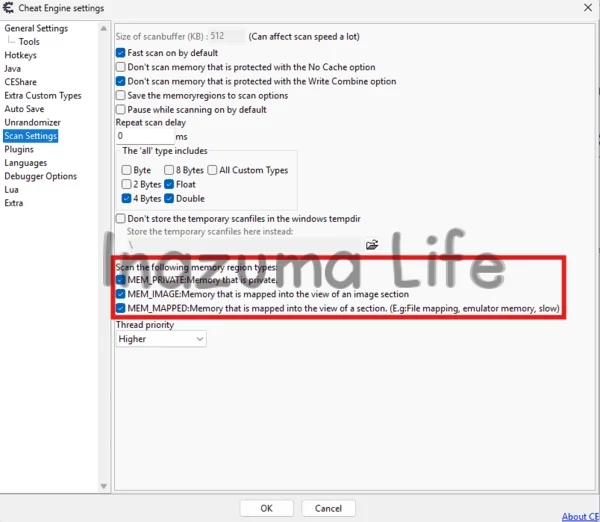
Wenn du Cheat Engine zum ersten Mal verwendest, musst du vorher ein paar Einstellungen aktivieren. Überspringst du diesen Schritt, durchsucht das Programm den Speicher des Emulators nicht und bei deinen Suchen erscheinen keine Ergebnisse.
- Lade Cheat Engine von der offiziellen Website herunter und installiere es.
- Öffne Cheat Engine und gehe zu Edit → Settings.
- Öffne im linken Menü Scan Settings.
- Aktiviere im Bereich Scan the following memory region types alle drei Kästchen: MEM_PRIVATE, MEM_IMAGE und MEM_MAPPED (das letzte ist das, das den Speicher des Emulators einschließt).
- Klicke auf OK, um die Änderungen zu speichern.
Den Kamerawert suchen
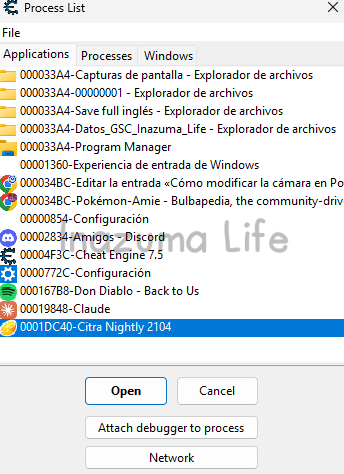
Sobald Cheat Engine eingerichtet ist, kannst du mit der Suche nach dem Kamerawert beginnen. Zuerst wählst du den geöffneten Emulator aus, damit das Programm seinen Speicher lesen kann. Klicke dazu auf File-> Open Process (oben links) oder auf das Symbol mit dem Monitor und der Lupe und wähle den Emulator aus, den du verwendest (in meinem Fall Citra), wie du auf dem Bild sehen kannst.
Gehe danach in eine beliebige Stadt im Spiel und wähle unter Value Type die Option Array of byte. Füge dann das Byte-Array aus der Tabelle ein:
| Ort | Zu suchendes Array of byte | Ursprünglicher Zoom (float) | Bytes des Zooms |
|---|---|---|---|
| Normale Kamera (die meisten Orte) | CD CC 70 43 00 00 00 00 33 33 A3 40 00 00 00 00 00 00 00 00 0F 00 00 00 00 00 00 00 00 00 00 00 00 00 00 00 54 B1 21 08 64 B2 21 08 08 44 22 08 | 240.8000031 | CD CC 70 43 |
Dieses Array funktioniert für die normale Kamera, die an den allermeisten Orten im Spiel verwendet wird. Sie ändert sich nur an besonderen Orten mit dynamischer Kamera (zum Beispiel in bestimmten Abschnitten einiger Routen), wo dieses Array keine Ergebnisse liefert, weil der Wert ein anderer ist. Bisher haben wir für diese Orte folgende Werte gefunden:
Nachdem du das Array eingefügt hast, klicke auf First Scan. Wie du sehen wirst, erscheint nur ein einziges Ergebnis.
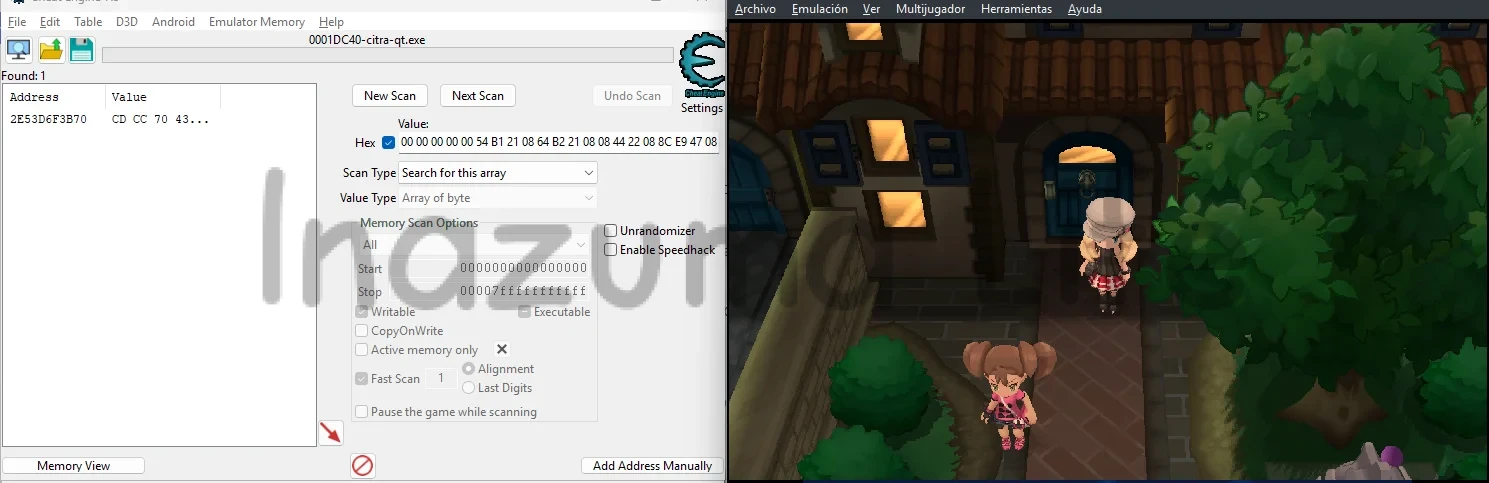
Du kannst auch die Methode aus dem 3DS-Abschnitt verwenden (Suche nach Float), aber ich empfehle sie dir nicht: Sie dauert länger, und mit dem Array findest du die Adresse auf Anhieb. Beachte aber: Wenn du den Ort wechselst, musst du die Suche mit New Scan wiederholen, auch wenn die Kamera noch denselben Wert hat, denn Speicheradressen sind dynamisch und ändern sich je nachdem, wo du dich befindest.
So findest du die Kamera-Adresse auf dem 3DS (CTRPF)
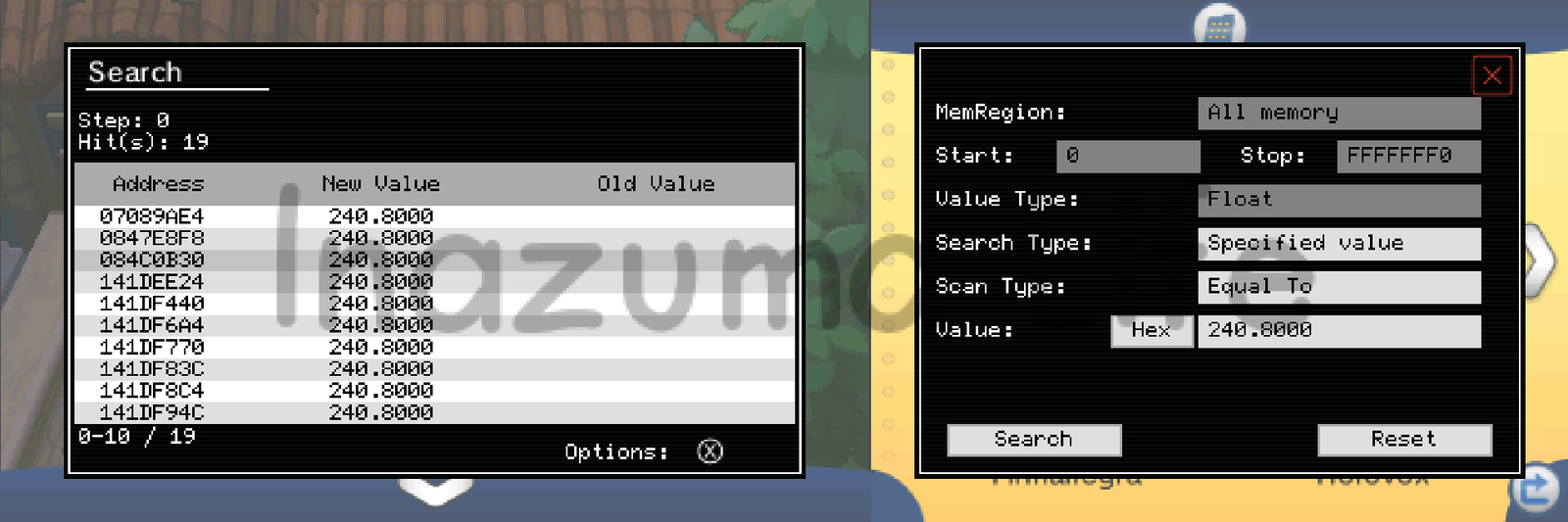
Auf dem 3DS ist der Ablauf sehr ähnlich, nur dass du die Speichersuche von CTRPF verwendest. Gehe an einen beliebigen Ort und suche den Kamerawert; ich gehe in meinem Fall zurück nach Escissia. Stelle den Value Type auf float und suche nach 240.8000031. Es erscheinen ziemlich viele Ergebnisse (etwa 20), daher musst du sie nacheinander bearbeiten, bis du das findest, das die Kamera verändert. Meistens liegt das richtige Ergebnis an einer Adresse, die mit 08 beginnt (08xxxxxx), probiere also zuerst diese aus. Bei mir ist es die zweite der beiden 08xxxxxx-Adressen, die angezeigt werden, bei dir kann es aber anders sein.
So änderst du den Kamera-Zoom
Sobald du die Adresse gefunden hast, klicke auf das Ergebnis (es muss blau markiert bleiben) und drücke CTRL+B oder Rechtsklick → Browse this memory region. So gelangst du in den Speichereditor, in dem du die Werte bearbeiten kannst.
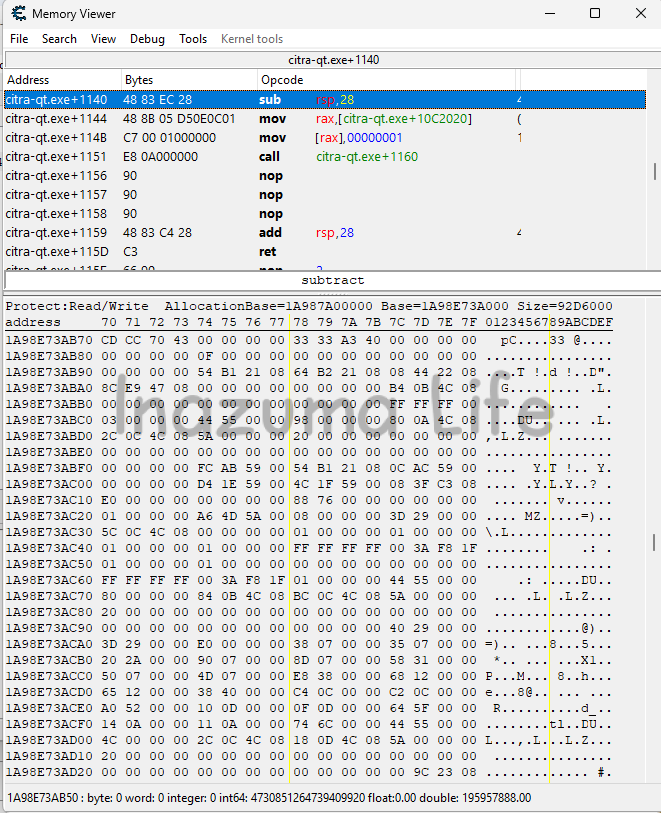
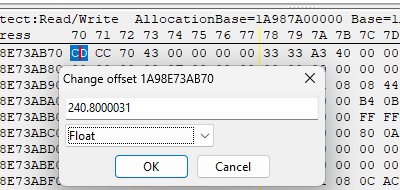
Der Wert, der den Kamera-Zoom steuert, ist 240.8000031 (Typ Float), hexadezimal 43 70 CC CD (an Orten mit dynamischer Kamera ist der Wert ein anderer). Im Speicher wird er allerdings mit umgekehrter Byte-Reihenfolge abgelegt (Format Little Endian), deshalb siehst du ihn in jedem Speichereditor umgedreht: CD CC 70 43. Um ihn in Cheat Engine zu ändern, doppelklicke auf das erste Byte (CD), und es öffnet sich ein Dropdown-Menü. Ändere den Typ von 1 byte auf Float, dann siehst du den Wert im Float-Format, das viel leichter zu verstehen und zu bearbeiten ist als die Bytes.
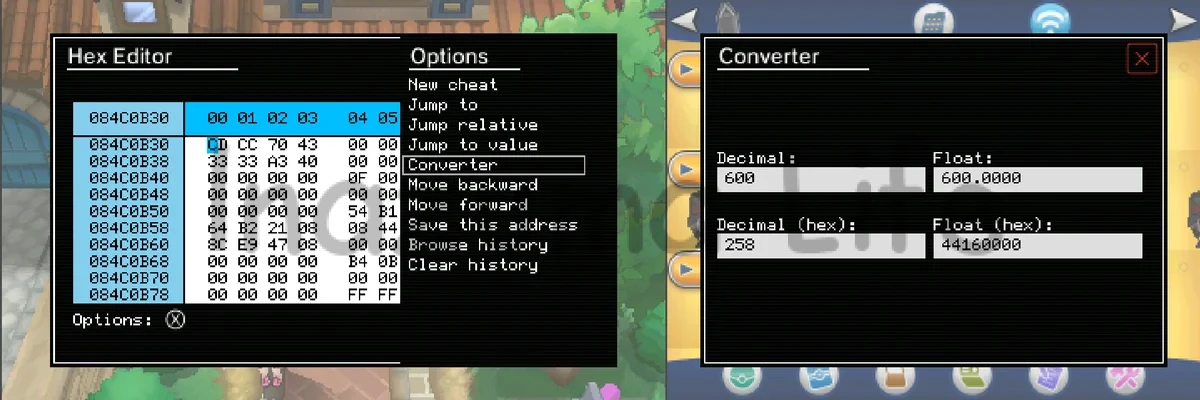
Auf dem 3DS kannst du den Wert direkt in den Suchergebnissen ändern, ohne den Speichereditor zu öffnen, da du nach dem Float gesucht hast. Trotzdem empfehle ich dir den Speichereditor, weil du damit später auch andere Werte ändern kannst. In diesem Fall siehst du den Wert im Speicher so, wie er ist (CD CC 70 43). Wenn du ihn ändern willst, wähle das erste Byte aus, drücke X, wähle Converter und gib den neuen Wert in das Feld Float ein; er wird automatisch in Hexadezimal umgerechnet. Denk daran, diese Bytes umzudrehen (Little Endian), bevor du sie in den Speicher schreibst.
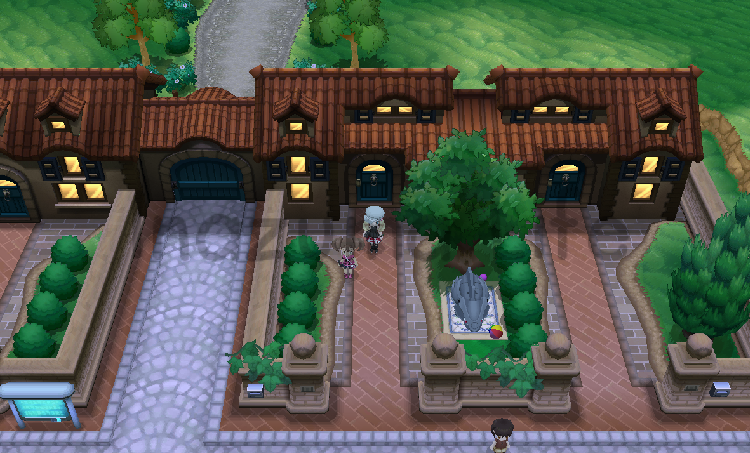
Ändere ihn und du siehst die Wirkung sofort: Bei einem höheren Wert entfernt sich die Kamera, bei einem niedrigeren Wert nähert sie sich. In diesem Beispiel ist die Kamera auf 600 eingestellt (hexadezimal 44 16 00 00, in Little Endian 00 00 16 44), und wie du siehst, ist das Sichtfeld viel größer.
Übrigens: Wenn du das lieber direkt als Cheat nutzen möchtest, ohne den Wert jedes Mal im Speicher suchen zu müssen, findest du Codes, die die Kamera an allen Orten ohne dynamische Kamera verändern (auch in Innenräumen), in meinem Artikel über Pokémon X und Y Cheats.
Was du sonst noch ändern kannst
Sobald du die Adresse gefunden hast, steuerst du nicht nur den Zoom. Drumherum gibt es weitere Werte, die die Kamera auf ganz unterschiedliche Weise verändern:
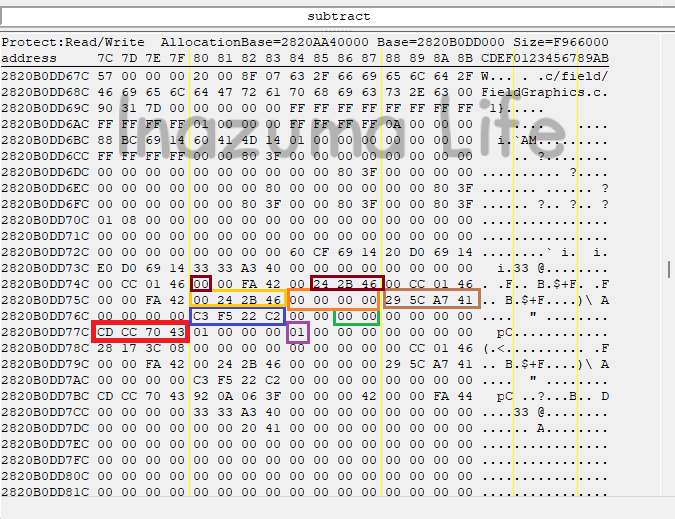
- Zoom:
CD CC 70 43(240.8000031). - Vertikaler Winkel:
C3 F5 22 C2(-40.74000168). Mit einem niedrigeren Wert (z. B. -88.74) dreht sich die Kamera, bis sie wie eine Ansicht von oben wirkt. Unter -90.74 kippt die Kamera um. - Seitliche Drehung: Erhöhst du den Wert, dreht sich die Kamera nach links, verringerst du ihn, nach rechts.
- Verschiebung auf der Y-Achse: Ein höherer Wert hebt die Kamera an, ein niedrigerer senkt sie ab.
- Stereoskopischer Bereich: der Entfernungsbereich, in dem deine Augen die beiden 3D-Bilder zu einem verschmelzen und so Tiefe entsteht.
- Stereoskopische Ebene: die gedachte Fläche, auf der alle Objekte in derselben Entfernung wahrgenommen werden.
- FOVY (vertikales Sichtfeld): wie viel du von oben nach unten sehen kannst, ohne den Kopf zu bewegen. Suche danach mit
92 0A 06 3F(1057360530) oder mit92 0A 06 3F 44 55 00 00 E8 00 00 00 1C BB 69 14(0.5235987902). - Verfolgungsmodus: legt fest, ob die Kamera der Figur folgt. 00 = folgt ihr; 01 = folgt ihr nicht.
Beispiel: Kamera von oben
Mit dem vertikalen Winkel auf -87.74 erhältst du eine Kamera von oben; bei -90.74 erreichst du die Grenze, und unterhalb dieses Werts kippt die Kamera um.
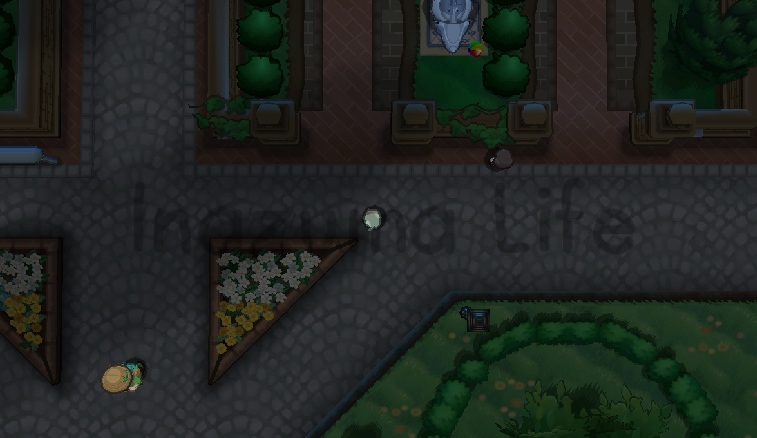
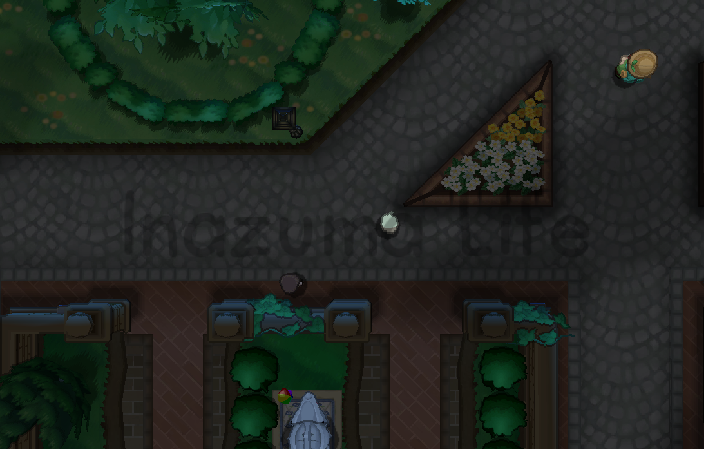
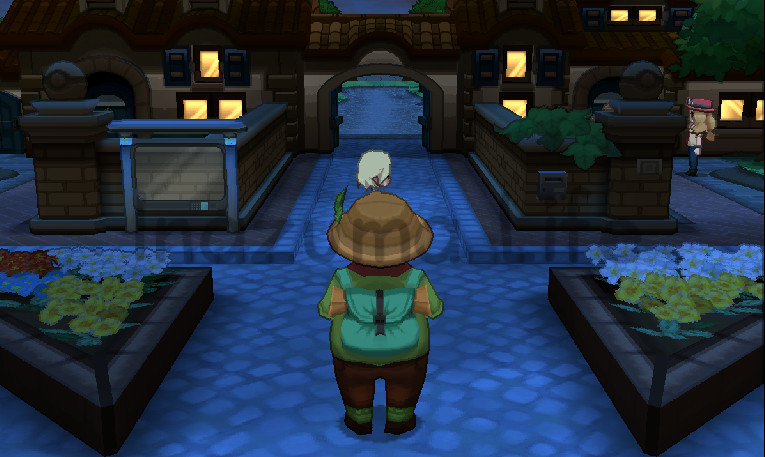
Du kannst auch eine Third-Person-Kamera erhalten, indem du zum Beispiel einen Winkel von -12.74 einstellst.
Mehr Pokémon-Tutorials und -Cheats
Wenn dir dieses Tutorial gefallen hat, geht es hier auf der Seite weiter:

 Español Español
  English (UK)
 Italiano
 Deutsch
 Français
 日本語
日本語
Schreibe einen Kommentar