

Cómo conseguir Judías de Entrenamiento Infinitas en Inazuma Eleven Victory Road (Guía Cheat Engine)
Bienvenido, inazumaero. En el día de hoy te voy a enseñar a obtener Judías de Entrenamiento ilimitadas en Inazuma Eleven Victory Road con Cheat Engine, para que puedas subir de nivel de rareza a los jugadores de tu equipo sin perder horas farmeándolas. De hecho, es que sin ellas, por muchos espíritus que tengas, no podrás subirlos de rareza, así que son items totalmente necesarios
Nota: Este método solo es válido para la versión de PC y en versiones de Nintendo Switch modificadas (o emuladores).
Qué es Cheat Engine y cómo podemos configurarlo
Por si andas un poco perdido, Cheat Engine es un programa de PC que nos permite ver y modificar direcciones de memoria del juego en tiempo real. En este caso es nuestra herramienta imprescindible.
Para usarlo en PC con este juego, hay un pequeño obstáculo: el Easy Anti-Cheat (EAC). Si intentas abrir Cheat Engine con el juego normal de Steam, el EAC te bloqueará y no podrás encontrar ningún valor. No voy a explicar aquí cómo bypassearlo paso a paso, pero digamos que si accedéis a esta página para desactivarlo y hacéis lo que dice, podréis utilizar Cheat Engine sin ningún problema 🤫😉.
Además, en caso de que estéis jugando en emulador, en los ajustes del programa (Edit → Settings) debemos marcar esta opción, o de lo contrario tampoco podréis encontrar ningún valor
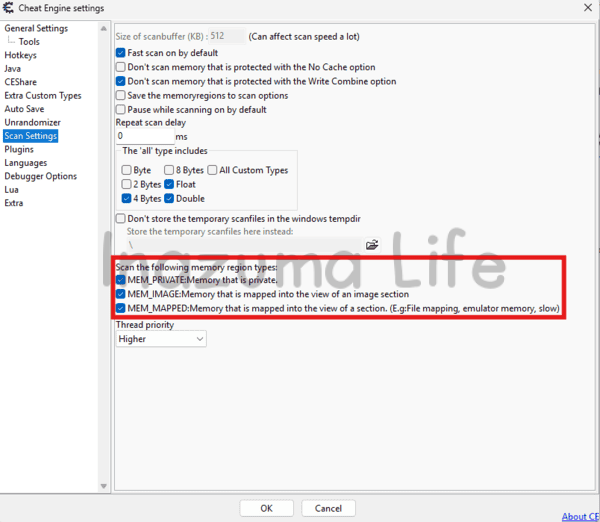
Paso 1: Filtrar las Judías de Entrenamiento en Cheat Engine
Una vez que tenemos todo preparado (juego abierto sin EAC y Cheat Engine listo), nos ponemos manos a la obra.
Lo primero es abrir el menú de objetos dentro de Inazuma Eleven: Victory Road y ver cuántas judías tenemos. Las judías que elijamos dan un poco igual (rojas, azules, etc.), el único requisito es tener varias. Yo recomiendo tener más de 10 para facilitar el escaneo, pero con menos también funciona.
Aquí viene la clave del tutorial: lo importante no es el total, sino ver cuántas judías tenemos equipadas en el equipo. Fijaos bien en eso, porque es el valor que vamos a buscar.
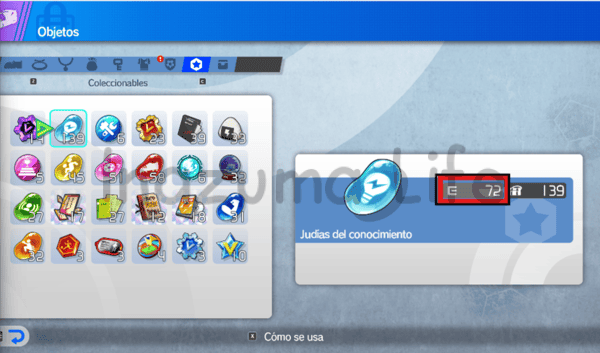
En mi partida tengo 139 judías en total, de las cuales 72 están equipadas en el árbol de habilidades de mis jugadores. Estas 72 son las que nos interesan. Así que hagcemos lo siguiente:
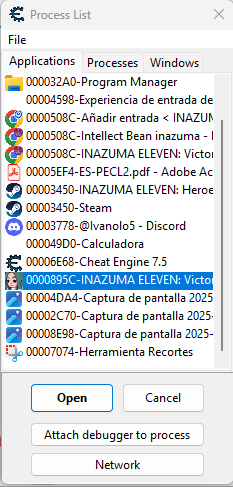
- Vamos a Cheat Engine, le damos al botón de la "lupita" (arriba a la izquierda) y seleccionamos Inazuma Eleven Victory Road en la lista de procesos.
- En el recuadro de búsqueda, escribo mi valor: 72.
- Me aseguro de que el tipo de escaneo sea 4 Bytes (cámbialo en el desplegable si sale otra cosa) y le doy a New Scan.

Paso 2: Refinar la búsqueda para encontrar la dirección de memoria
Como es normal, al darle a buscar saldrán muchísimos resultados a la izquierda. Tendremos que seguir haciendo nuevos escaneos para reducir el número de resultados.
Para ello, me voy al equipo dentro del juego y busco un jugador que use este tipo de judías (en mi caso usaré a Leila Sway). Lo que hago es "desequipar" o gastar judías para cambiar ese número.

Tienes dos opciones:
- Ir al menú de objetos y comprobar el número exacto (es más lento porque tienes que salir y entrar).
- Hacer la resta mental: si tenía 72 equipadas y por ejemplo le quito 12 a un jugador, ahora tengo que buscar 60.
Ojo, en mi caso se dio la casualidad de que solo tenía ese tipo de judías equipadas en un solo jugador, así que al quitárselas me quedé con el valor limpio (60 directamente), pero esto no es lo habitual, a no ser que estés empezando el juego como es mi caso.
Nota: Si tú no tienes ninguna equipada al empezar, simplemente equipa unas cuantas y busca ese nuevo valor.
Una vez tengo mi nuevo número (60), lo escribo en el buscador de Cheat Engine y le doy a Next Scan.
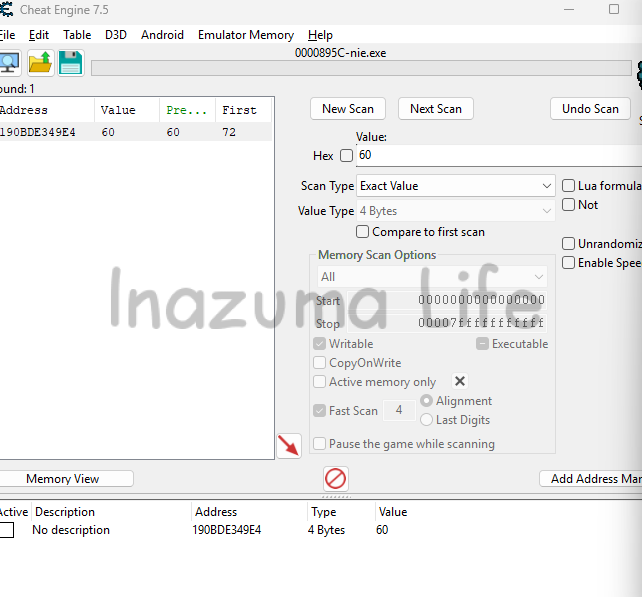
En mi caso, ya apareció un único resultado. Si a ti todavía te salen varias direcciones, repite el proceso y filtra con Next Scan hasta que quede un solo valor.
Paso 3: Edición de Memoria (Memory Viewer)
Aquí es donde ocurre la magia. Una vez tengas la dirección del valor de "judías equipadas", no la cambies directamente. Haremos lo siguiente:
- Haz doble clic en el resultado para bajarlo a la lista inferior.
- Haz clic derecho sobre la dirección y selecciona Browse this memory region (o pulsa
CTRL + B).
Se abrirá el Visor de Memoria lleno de números hexadecimales. No te asustes, es más fácil de lo que parece:
- El primer valor que verás corresponde a las judías que tienes equipadas actualmente (en mi caso
3C, que equivale a 60 en decimal). - El valor de tu inventario total se encuentra exactamente 4 bytes a la izquierda de ese valor (en mi caso
8B, que equivale a 139 en decimal).
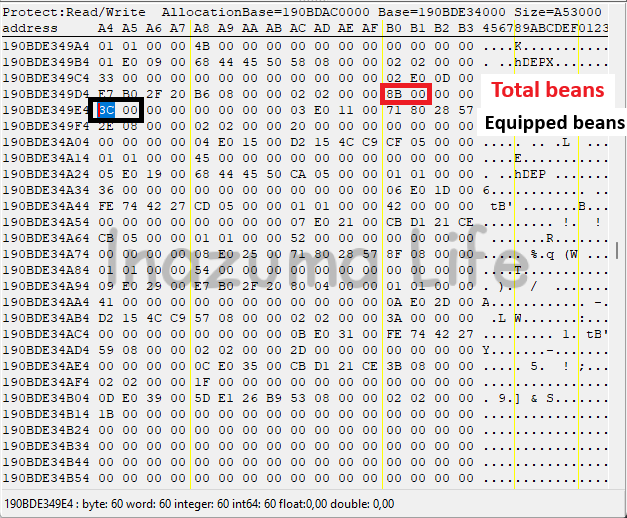
Una vez sabemos esto, para cambiar el número de judías totales haz doble click en ese valor (8B), cambia el tipo de valor de 1 byte a 4 bytes (esto es para escribir valores mayores que 255) y escribe 999 (E7 03 en hexadecimal) o la cantidad que desees.

Cómo conseguir el resto de tipos de Judías
Seguro que ahora estarás pensando: "Vale, ¿pero tengo que hacer todo esto para cada tipo de judía?" Pues no hace falta.
Antes de mirar los números en la memoria, aquí tienes la lista completa de judías disponibles y qué estadística mejora cada una, para que sepas identificar qué estás modificando:
| Nombre del Objeto | Estadística que sube |
|---|---|
| Judía del Conocimiento | Inteligencia |
| Judía de la Patada | Tiro |
| Judía de la Celeridad | Agilidad |
| Judía de la Paz Mental | Control |
| Judía de la Dureza | Físico. |
| Judía de la Firmeza | Presión |
| Judía de la Pericia | Técnica |
Si analizamos el Editor de Memoria, veréis que las judías no están colocadas al azar, sino que siguen una estructura. En mi partida, la distancia entre ellas sigue este esquema:
- Grupo 1: Las judías de Paz Mental, Conocimiento y Celeridad están separadas por 29 bytes cada una.
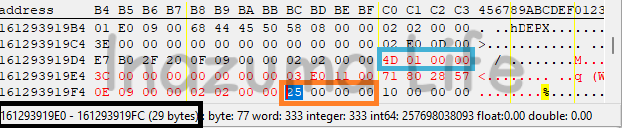
- El "Salto": Para llegar al siguiente grupo de judías no basta con sumar 29. Hay un hueco de datos de 197 bytes que separa ambos bloques.
- Grupo 2: Una vez cruzado ese salto, el resto de judías vuelven a estar separadas por los 29 bytes estándar.
Os dejo la siguiente imagen con el mapa de memoria completo para que podáis localizar vuestros valores rápidamente:
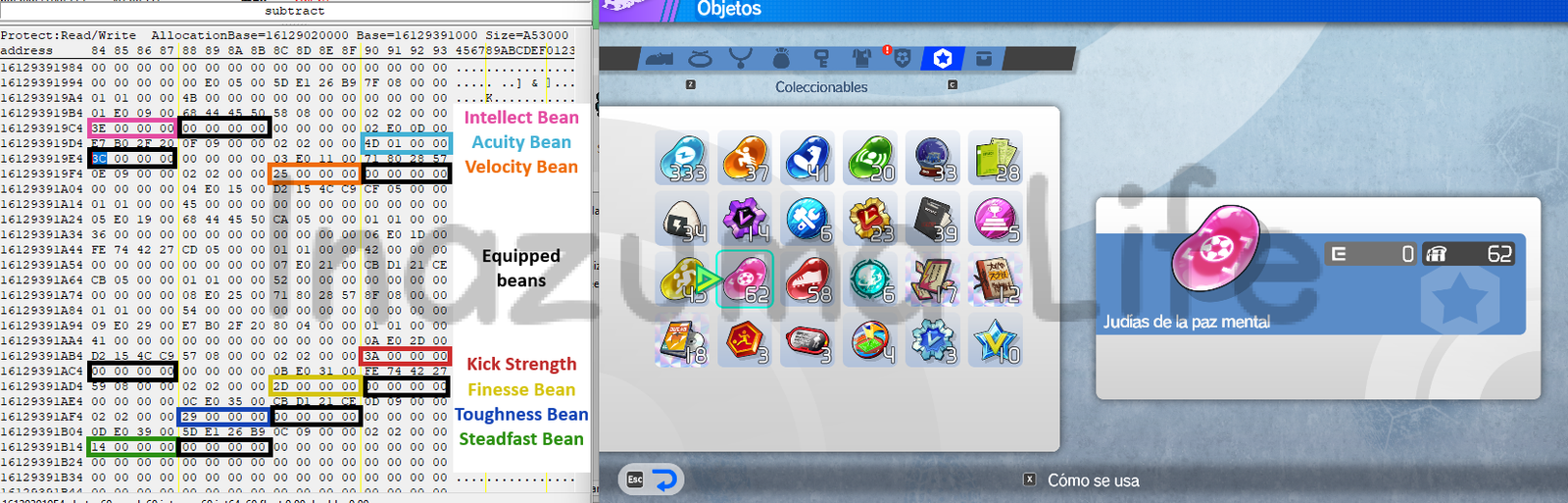
Nota: Ten en cuenta que la posición absoluta puede depender de los objetos de tu inventario, pero la distancia relativa (los 29 bytes entre items) suele ser fija en la estructura de datos del juego.
Más Guías y Trucos de Inazuma Eleven: Victory Road
¡Misión cumplida! Ahora que el "farmeo" de judías ya no es un problema y tienes el inventario a rebosar, toca centrarse en lo verdaderamente importante: la estrategia y los fichajes.
Si quieres descubrir los mejores jugadores para fichar, builds competitivas o más herramientas para exprimir el juego más completo de la saga, pásate por nuestra sección principal con todas las guías:
Espero que este tutorial te haya servido para ahorrarte horas jugando partidos. ¡Gracias por leer y nos vemos pronto!

-
 testa dice:
 the eac bypass does not work
-
yes it does; it works for me. Did u follow the steps from the external website? I mean, the ones right below the download link. Also, did u enable the memory options mentioned in my article? Otherwise, Cheat Engine won't be able to find any memory values
-
-
Fubuki Shirou dice:
If you're a complete hexadecimal noob like me, it's worth noting that the way the bytes are written is in the "little endian" way. I plugged my bean numbers into a hexadecimal calculator but could not find the values, until I saw that that same calculator showed two different notations for the hexadecimal code.
For example: I had 693 beans and the hexadecimal calculator said this corresponded to the code 02 B5. However, I could not find 02 B5, only B5 02.
Turns out, that's just a different way of writing it (the so called "little endian" or whatever. I don't know computers.Hope this helps other confused people 🙂
-
Ange dice:
can we have a tuto for have Harper Evans without do the story
 testa
testa 
 Fubuki Shirou
  Ange
Ange Deja una respuesta
 Español
  English (UK)
  Italiano
  Deutsch
  Français
  日本語
日本語
Entradas relacionadas